

Cara Mengamankan VPS Ubuntu 2026: Checklist Hardening Lengkap

Begitu VPS Ubuntu baru menyala, dia langsung punya alamat IP publik, dan sejak detik itu juga mulai dicoba dimasuki oleh bot. Bukan karena server Anda menarik, tapi karena pemindaian otomatis memang menyisir seluruh rentang alamat IP tanpa pilih-pilih. Karena itu mengamankan VPS Ubuntu adalah pekerjaan pertama sebelum memasang aplikasi apa pun, bukan pekerjaan yang ditunda “nanti kalau sudah ramai”.
Kabar baiknya, sebagian besar serangan yang menimpa VPS biasa adalah serangan murahan: tebak password SSH, cari layanan yang lupa dimatikan, atau memanfaatkan paket yang tidak pernah di-update. Sembilan langkah di panduan ini menutup hampir semuanya, memakan waktu sekitar 20 sampai 30 menit, dan semua perintahnya bisa langsung disalin. Langkahnya berlaku untuk Ubuntu LTS (22.04, 24.04, dan rilis yang lebih baru), dengan catatan khusus di bagian yang memang berbeda antar versi.
Checklist ringkas sebelum mulai
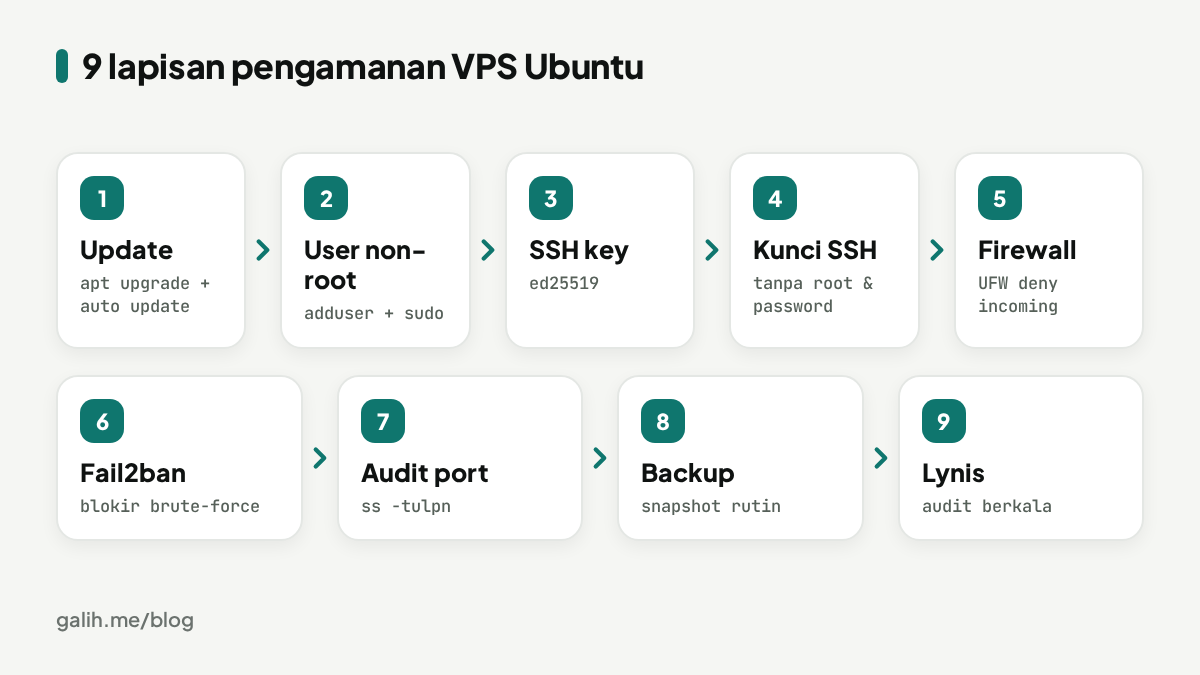
Pakai tabel ini sebagai peta. Kerjakan berurutan, karena beberapa langkah bergantung pada langkah sebelumnya, misalnya firewall harus mengizinkan SSH sebelum diaktifkan.
| No | Langkah | Risiko yang ditutup | Prioritas |
|---|---|---|---|
| 1 | Update sistem dan aktifkan update otomatis | Celah di paket lama | Wajib |
| 2 | Buat user non-root dengan sudo | Penyalahgunaan akun root | Wajib |
| 3 | Pasang SSH key | Tebak password | Wajib |
| 4 | Kunci konfigurasi SSH | Login root dan password | Wajib |
| 5 | Pertimbangkan ganti port SSH | Noise di log | Opsional |
| 6 | Aktifkan firewall UFW | Port yang tidak sengaja terbuka | Wajib |
| 7 | Pasang Fail2ban | Brute-force berulang | Sangat disarankan |
| 8 | Audit port dan layanan | Layanan yang tidak dipakai | Sangat disarankan |
| 9 | Backup dan audit berkala | Kehilangan data, konfigurasi bocor | Sangat disarankan |
1. Update sistem dan aktifkan update otomatis
Image VPS dari penyedia sering sudah berumur beberapa minggu. Update dulu sebelum hal lain:
sudo apt update && sudo apt upgrade -y
sudo apt install -y unattended-upgrades
sudo dpkg-reconfigure -plow unattended-upgrades
Perintah terakhir mengaktifkan pemasangan patch keamanan otomatis. Ini penting karena celah yang sudah punya perbaikan tapi tidak dipasang adalah penyebab kompromi yang paling bisa dicegah. Kalau ada update kernel, jadwalkan reboot di jam sepi, jangan dibiarkan berbulan-bulan.
2. Buat user non-root dengan hak sudo
Login langsung sebagai root berarti satu kesalahan ketik bisa merusak seluruh sistem, dan penyerang cukup menebak satu nama pengguna yang pasti ada. Buat user biasa:
adduser deploy
usermod -aG sudo deploy
Ganti deploy dengan nama yang Anda mau. Mulai sekarang, semua pekerjaan dilakukan dari user ini dan memakai sudo hanya saat perlu.
3. Pasang SSH key (pakai ed25519)
Password bisa ditebak, kunci kriptografi praktis tidak. Di komputer lokal (bukan di server), buat pasangan kunci lalu kirim kunci publiknya:
ssh-keygen -t ed25519 -C "laptop-kerja"
ssh-copy-id deploy@IP_SERVER
Setelah itu coba masuk dengan ssh deploy@IP_SERVER. Kalau berhasil tanpa diminta password akun, kuncinya bekerja. Jangan lanjut ke langkah berikutnya sebelum ini terbukti berhasil, karena langkah berikutnya mematikan login password.
4. Kunci konfigurasi SSH
Buat berkas konfigurasi tambahan, bukan mengedit berkas utama:
sudo nano /etc/ssh/sshd_config.d/01-hardening.confIsi dengan:
PermitRootLogin no
PasswordAuthentication no
PubkeyAuthentication yes
MaxAuthTries 3
AllowUsers deploy
Perhatikan nama berkasnya: 01- sengaja dipakai. SSH membaca berkas di sshd_config.d berurutan dan nilai pertama yang ditemukan yang dipakai. Beberapa image cloud menyertakan berkas seperti 50-cloud-init.conf yang menyalakan lagi PasswordAuthentication yes. Jika berkas Anda terbaca belakangan, pengaturan Anda diabaikan tanpa pemberitahuan.
Uji dulu sebelum menerapkan, lalu muat ulang layanan:
sudo sshd -t
sudo systemctl reload ssh
sudo sshd -T | grep -E 'passwordauthentication|permitrootlogin'
Perintah terakhir menampilkan nilai yang benar-benar aktif. Keduanya harus no. Biarkan sesi SSH lama tetap terbuka, lalu buka terminal baru dan coba masuk. Kalau sesi baru gagal, Anda masih punya sesi lama untuk memperbaikinya.
5. Perlukah mengganti port SSH?
Mengganti port 22 ke port lain memang mengurangi sampah di log, tapi itu bukan pengamanan, hanya menyamarkan. Penyerang yang serius memindai semua port. Ada juga jebakan di Ubuntu 24.04: SSH dijalankan lewat socket activation (ssh.socket), sehingga mengubah Port di konfigurasi saja tidak cukup, Anda juga perlu mengatur socket-nya. Kalau Anda belum nyaman dengan itu, lewati langkah ini. SSH key plus Fail2ban sudah memberi perlindungan yang jauh lebih berarti.
6. Aktifkan firewall UFW
Prinsipnya sederhana: tutup semuanya, buka hanya yang dibutuhkan.
sudo ufw default deny incoming
sudo ufw default allow outgoing
sudo ufw allow OpenSSH
sudo ufw allow 80,443/tcp
sudo ufw enable
sudo ufw status verbose
Urutannya penting: izinkan SSH sebelum ufw enable, kalau tidak Anda mengunci diri sendiri. Port 80 dan 443 hanya dibuka kalau server memang melayani web.
Peringatan untuk pengguna Docker: port yang dipublikasikan Docker (
-p 8080:80) memasang aturan iptables sendiri dan melewati UFW. Artinya aplikasi di kontainer bisa terbuka ke internet walau UFW terlihat menutupnya. Bind ke localhost (127.0.0.1:8080:80) atau taruh reverse proxy di depannya.
7. Pasang Fail2ban
Fail2ban membaca log, mendeteksi percobaan login gagal berulang, lalu memblokir IP penyerang untuk sementara.
sudo apt install -y fail2ban
sudo nano /etc/fail2ban/jail.local
Isi berkas jail.local:
[sshd]
enabled = true
backend = systemd
maxretry = 5
findtime = 10m
bantime = 1h
Aktifkan dan cek statusnya:
sudo systemctl enable --now fail2ban
sudo fail2ban-client status sshd
Kalau Anda sudah memakai SSH key tanpa password, Fail2ban tidak lagi menjadi pertahanan utama. Fungsinya bergeser menjadi pengurang beban: bot yang terus mengetuk akan diblokir sehingga log dan sumber daya server tidak terbuang.
8. Audit port dan layanan yang berjalan
Server sering menjalankan layanan yang Anda tidak sadari, misalnya database yang ikut mendengarkan di semua antarmuka. Lihat apa saja yang terbuka:
sudo ss -tulpnPerhatikan kolom alamat. 0.0.0.0 atau [::] berarti terbuka ke semua orang, sedangkan 127.0.0.1 hanya bisa diakses dari server itu sendiri. Database seperti MySQL, PostgreSQL, atau Redis hampir selalu seharusnya ada di 127.0.0.1. Layanan yang tidak dipakai, matikan dengan sudo systemctl disable --now nama-layanan.
| Port | Layanan umum | Boleh publik? |
|---|---|---|
| 22 | SSH | Ya, dengan key dan Fail2ban |
| 80, 443 | Web (HTTP, HTTPS) | Ya, jika melayani web |
| 3306 | MySQL / MariaDB | Tidak, cukup localhost |
| 5432 | PostgreSQL | Tidak, cukup localhost |
| 6379 | Redis | Tidak, cukup localhost |
9. Backup dan audit berkala
Pengamanan terbaik pun tidak menjamin Anda kebal, jadi siapkan jalan pulang. Aktifkan snapshot atau backup otomatis dari penyedia VPS, dan untuk data penting simpan salinan di luar server. Backup yang tidak pernah diuji pemulihannya hanyalah harapan.
Untuk audit, Lynis memberi laporan temuan dan saran perbaikan:
sudo apt install -y lynis
sudo lynis audit system
Jalankan sebulan sekali dan baca bagian Suggestions. Anda tidak perlu mengejar skor sempurna, cukup selesaikan temuan yang relevan dengan server Anda.
Kesalahan umum yang sering terjadi
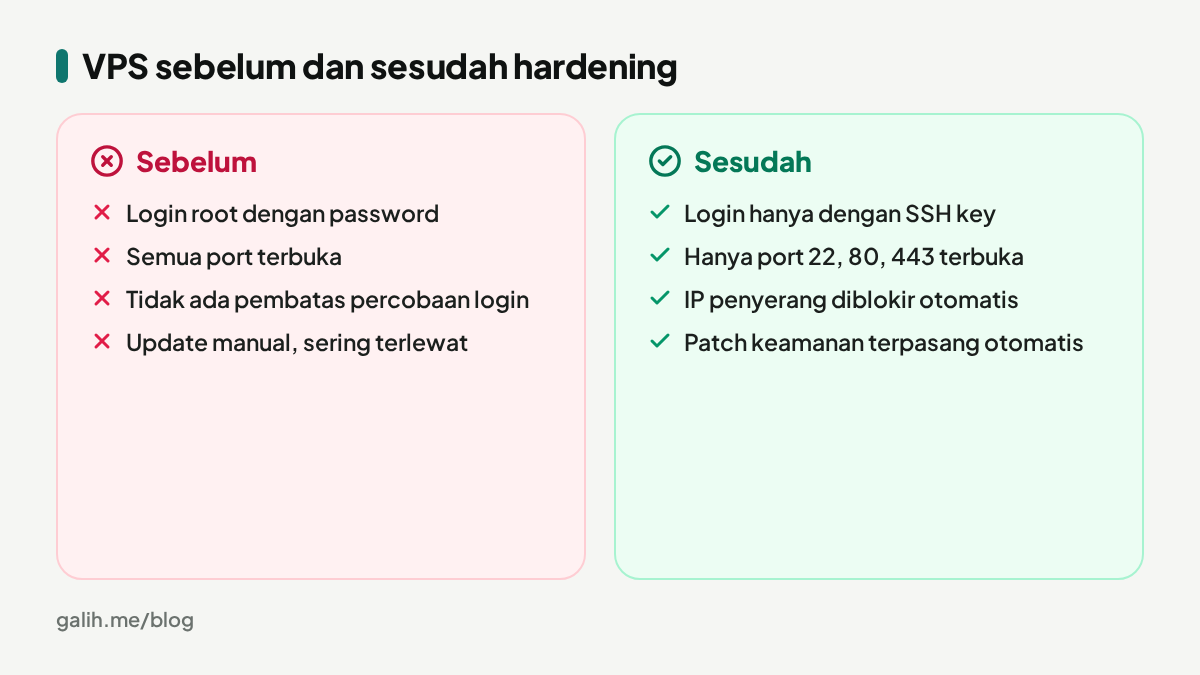
- Mematikan login password sebelum SSH key terbukti jalan. Akibatnya terkunci dari server sendiri.
- Mengaktifkan UFW tanpa mengizinkan SSH lebih dulu.
- Menaruh database di
0.0.0.0tanpa firewall atau password yang kuat. - Menunda update karena takut ada yang rusak. Patch keamanan jarang merusak, celah yang dibiarkan hampir pasti merugikan.
- Percaya bahwa ganti port sudah cukup.
Pertanyaan yang sering diajukan
Kalau terkunci dari VPS, bagaimana cara masuk lagi?
Hampir semua penyedia VPS menyediakan konsol web (VNC atau serial) di panel mereka yang tidak bergantung pada SSH. Dari sana Anda bisa login lewat akun lokal, memperbaiki berkas konfigurasi, lalu memuat ulang SSH. Mode rescue juga biasanya tersedia.
Apakah Fail2ban masih perlu kalau sudah pakai SSH key?
Tidak wajib untuk keamanan login, karena tebak password sudah mustahil. Tapi Fail2ban tetap berguna untuk mengurangi trafik sampah dan melindungi layanan lain yang punya halaman login, jadi tetap disarankan.
Apakah panduan ini cukup untuk server produksi?
Ini fondasi yang wajib ada, bukan akhir. Server produksi masih membutuhkan pemantauan, pengelolaan rahasia, pembatasan akses jaringan antar layanan, dan rencana pemulihan bencana. Anggap panduan ini sebagai lantai dasar yang harus beres sebelum membangun apa pun di atasnya.
Kesimpulan
Mengamankan VPS Ubuntu tidak butuh keahlian khusus, cukup disiplin menjalankan langkah yang benar dengan urutan yang benar: update otomatis, user non-root, SSH key, konfigurasi SSH yang dikunci, firewall, Fail2ban, audit port, lalu backup dan audit rutin. Simpan checklist ini, jalankan di setiap server baru, dan ulangi audit secara berkala. Untuk dokumentasi resmi, rujuk manual OpenSSH dan dokumentasi UFW di Ubuntu.

Artikel Terkait

Server Hardening: Blokir ICMP Request Untuk Mengatasi ICMP Flooding Pada Server


Server Hardening: Mengubah Port SSH di Alma Linux Untuk Mengatasi Brute Force